
水印功能
巴别鸟水印用于在用户查看和流转文件时增加保密提示与追溯标识。新版除文字、注册账户和图片水印外,增加了图形(矢量)水印,并支持将水印应用于所有页面,不再局限于文件预览页面。
管理入口与设置步骤
- 管理员进入企业控制台 > 水印设置,开启“使用水印”。
- 在“水印显示范围”中选择“仅预览模式”或“所有页面”。
- 选择水印类型,填写文字、选择账户标识、上传图片或配置矢量编码。
- 按所选类型调整颜色、透明度、大小、密度等参数,查看右侧效果。
- 保存后,使用实际成员账号检查普通页面、文件预览和分享访问效果。不同部署版本的入口和选项可能有所差异。
水印显示范围
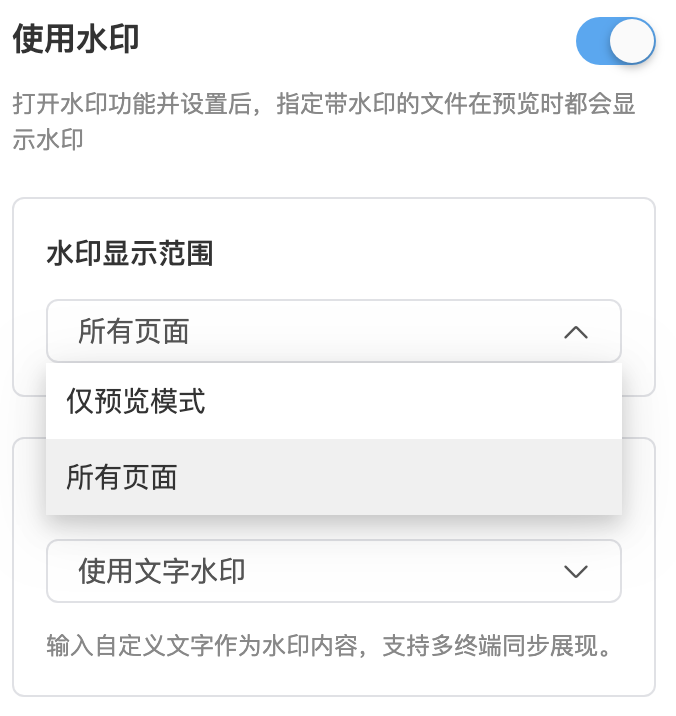
| 显示范围 | 含义 | 适用场景 |
|---|---|---|
| 仅预览模式 | 在打开文件预览时显示水印 | 文档、图片、图纸等预览内容 |
| 所有页面 | 水印覆盖网盘应用的所有页面,不仅限于文件预览页 | 对文件列表、业务界面和屏幕展示统一增加保密及追溯提示 |
“所有页面”指网盘应用页面,不是“PDF 的所有页”。它也不表示下载的原始文件会自动嵌入水印。文件输出水印与界面显示水印是不同设置。
旧版部署中还可能提供“所有文件”“所有对外分享文件”“由文件分享者设定”等文件适用范围选项。这些选项决定哪些文件采用水印,与新版的页面显示范围不是同一概念。
可选水印类型
| 类型 | 内容与特点 | 常见用途 |
|---|---|---|
| 注册账户水印 | 使用访问账号相关标识;匿名访问时的显示身份按分享配置确认 | 为已识别身份的访问增加追溯线索 |
| 文字水印 | 使用管理员输入的企业名称、保密提示等文字 | 统一保密提示 |
| 图片水印 | 上传企业 Logo 或其他指定图片 | 品牌及版权标识 |
| 图形(矢量)水印 | 用图形编码承载 Hex(十六进制)特征码,而非直接显示一串文字 | 截图留痕、辅助识别与泄漏线索核查 |
部分私有化版本支持多种水印叠加,具体组合以实际配置为准。“真水印”描述水印是否随输出文件内容保留,不是与文字、图片、矢量并列的内容类型。
图形(矢量)水印
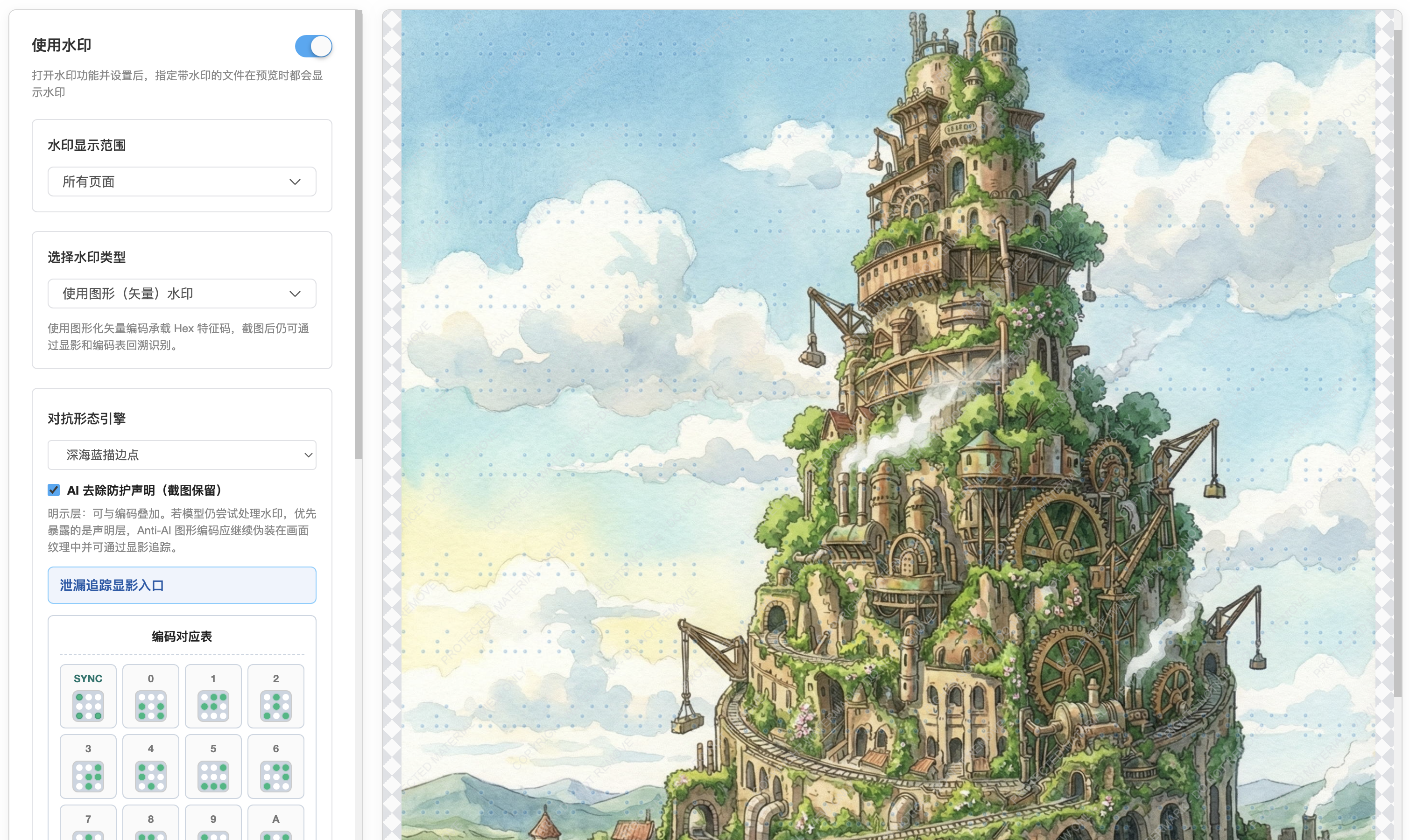
矢量水印将特征码转换为重复分布的图形单元,使用点阵编码表达十六进制字符,并配合定位标识和编码对应表辅助辨认。与直接显示姓名或编号的文字水印相比,它提供另一种承载追溯标识的方式。
管理员可根据画面内容选择图形样式,调整透明度、大小、密度等参数,在可读性与标识保留之间取得平衡。界面中的“AI 去除防护声明”是可叠加的可见提示,不代表一定能阻止 AI 去水印。
截图后的辅助追溯
- 保留待核查截图的原始副本,避免反复压缩、裁剪或覆盖。
- 通过“泄漏追踪显影入口”导入截图,调整显影参数,增强编码可辨认度。
- 参照编码对应表人工辨认特征码,再结合已接入的编码关联记录与访问日志核查。
- 将匹配结果作为调查线索,由有权限的人员复核,不能仅凭图案就认定责任人。
能力边界:显影属于辅助识别,效果受分辨率、压缩、裁剪、拍照、遮挡和图像处理影响。使用追溯功能前,应确认编码已与实际访问记录关联,并明确记录的留存方式;没有关联记录时,不能仅凭识别出的编码确认访问者。自动解码能力以实际部署为准,不能保证自动确认泄漏人或抵抗任意去水印处理。
预览水印、真水印与下载水印
| 方式 | 水印在哪里 | 离开系统后是否保留 |
|---|---|---|
| 界面或预览水印 | 网盘应用界面、预览内容上 | 截图可能保留;下载原文件不因此自动带水印 |
| 真水印或带水印输出 | 经支持的预览、转码或输出流程写入文件内容 | 生成的输出文件可保留标识 |
| 下载带水印 PDF | 按权限生成并下载带水印的 PDF 副本 | PDF 副本保留水印;与原文件下载是不同权限和流程 |
对外提供合同、方案或图纸副本时,可结合预览权限、禁止原文件下载、带水印 PDF 下载和分享有效期控制流转。是否支持某种文件格式、水印类型及输出方式,以相应模块配置为准;不能把界面矢量水印等同于所有格式的输出水印。
配置建议与安全边界
- 内部资料:使用较淡的文字或账户水印,检查是否遮挡文件内容。
- 敏感业务界面:选择“所有页面”,检查列表、详情及预览页的实际效果。
- 截图追溯场景:保留编码对应记录,先用真实截图、压缩和拍照样本测试可辨认度。
- 对外文件:结合邀请身份验证或链接密码、有效期、下载权限及日志使用。
- 水印不能阻止所有截图、拍照或复制行为,也不能替代权限、加密、审计与备份。